1
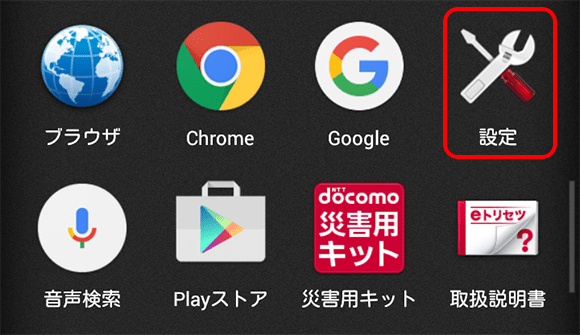
設定を押します。


本サイトは2026年2月27日(金)にリニューアル予定しています。
これに伴い、サイトのアドレスが下記の通り変更となりますので、ご案内申し上げます。
■ 新アドレス
https://wi-fi.metro.tokyo.lg.jp/
本サイトは2026年3月31日(火)をもって閉鎖予定です。
なお、本アドレスにアクセスいただいた場合、2027年3月31日(水)まで新アドレスへ自動的にリダイレクトされる予定ですが、「お気に入り」や「ブックマーク」などに登録されている場合は、大変お手数ですが新アドレスへご変更くださいますようお願いいたします。
設定を押します。

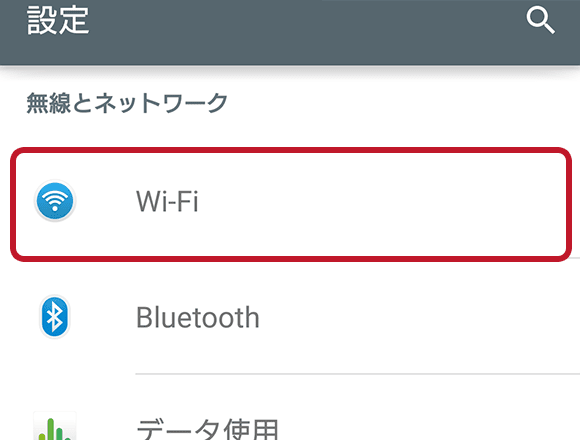
「無線とネットワーク」→「Wi-Fi」を押します。
「FREE_Wi-Fi_and_TOKYO」を長押しします。
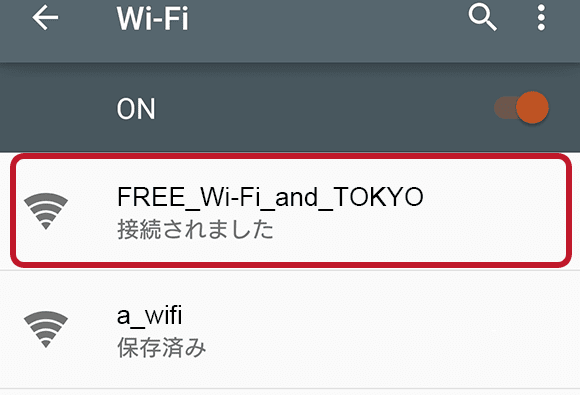
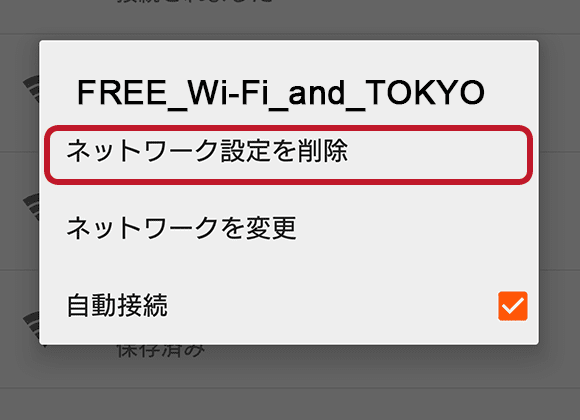
確認がでますので「ネットワーク設定を削除」を押します。
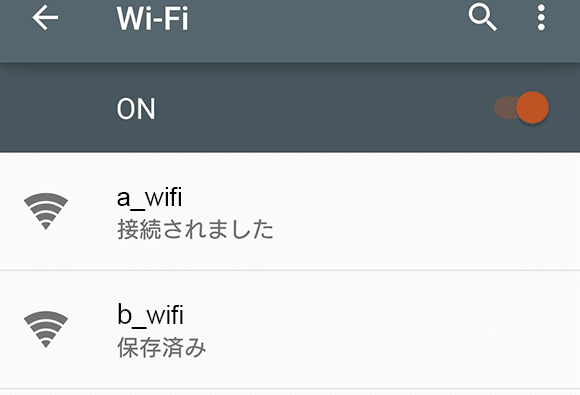
「FREE_Wi-Fi_and_TOKYO」の表示(SSID)がなくなったことを確認します。
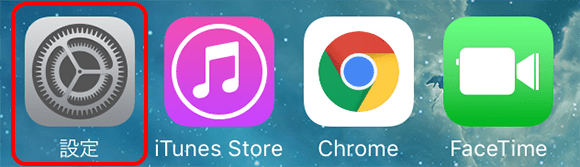
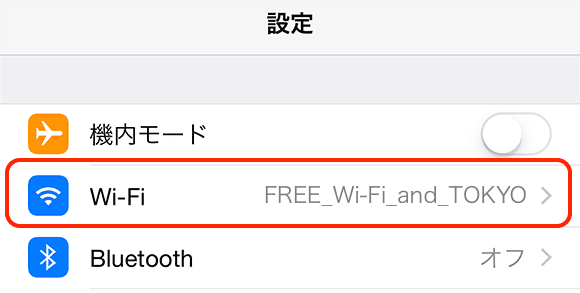
設定を押します。
「Wi-Fi」(赤枠内)をタップします。
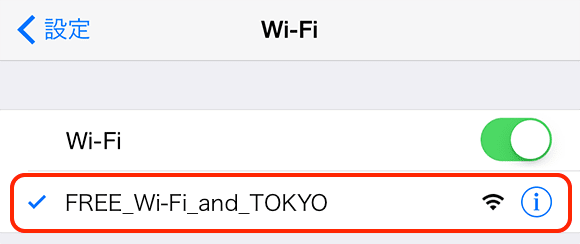
「FREE_Wi-Fi_and_TOKYO」の行(赤枠内)をタップします。
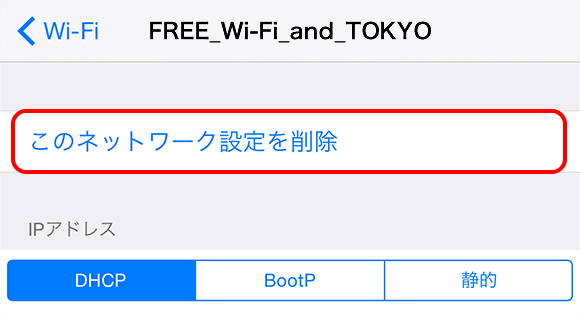
一番上の「このネットワーク設定を削除」を押します。
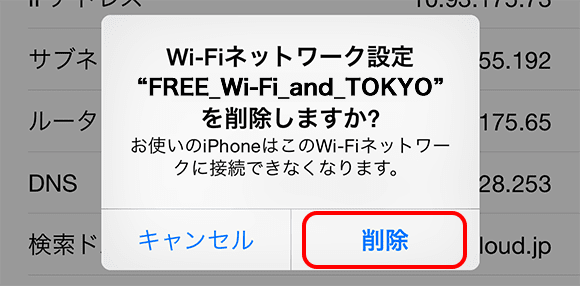
「削除」を押します。