1
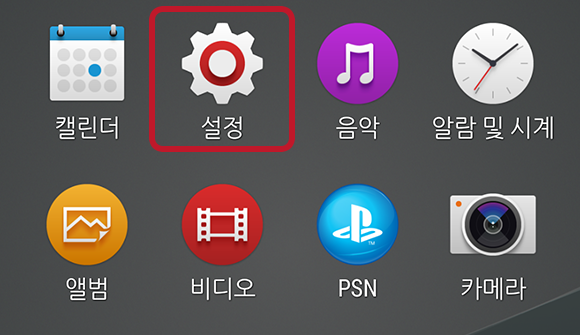
설정을 누릅니다.


본 사이트는 2026년 2월 27일(금)에 리뉴얼될 예정입니다.
이에 따라 사이트 주소가 아래와 같이 변경됩니다.
■ 새 주소
https://wi-fi.metro.tokyo.lg.jp/ko/
현재 사이트는 2026년 3월 31일(화요일) 부로 폐쇄될 예정입니다.
현재 주소로 접속하더라도 2027년 3월 31일(수요일) 까지는 자동으로 새 주소로 리다이렉트됩니다.
즐겨찾기나 북마크에 등록하신 경우, 번거로우시겠지만 새 주소로 변경해 주시기 바랍니다。
설정을 누릅니다.

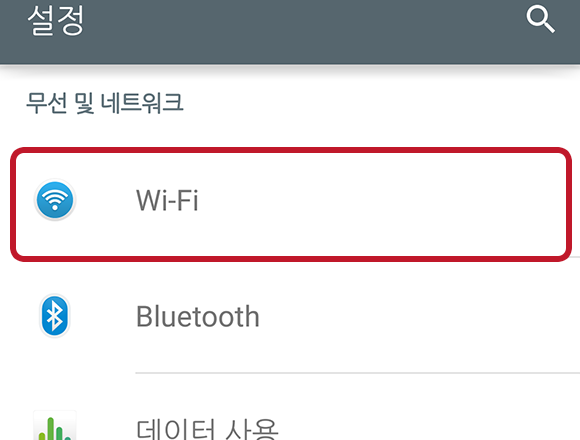
'무선 및 네트워크'→ 'Wi-Fi'를 누릅니다.
'FREE_Wi-Fi_and_TOKYO'를 길게 누릅니다.
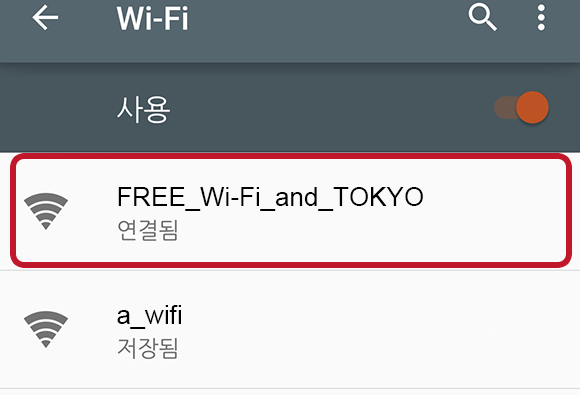
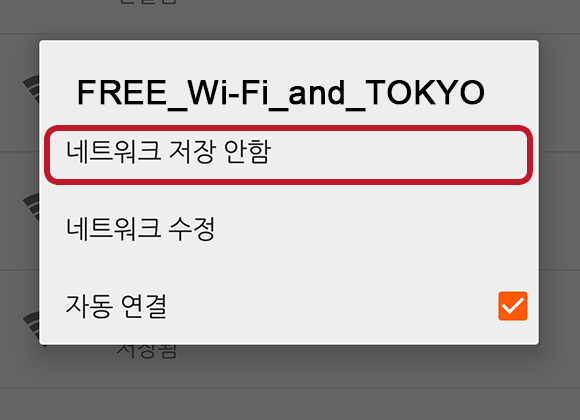
확인이 나오면 '네트워크 저장 안함'를 누릅니다.
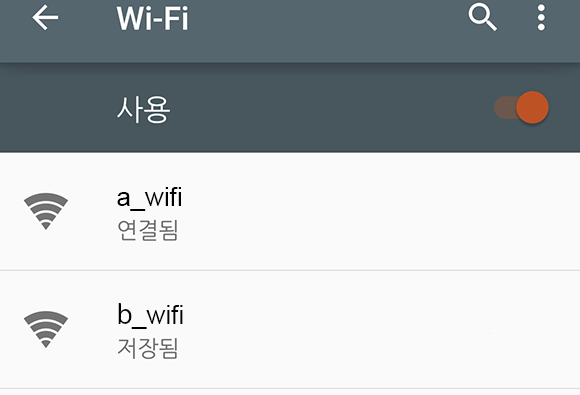
'FREE_Wi-Fi_and_TOKYO'의 표시 (SSID)가 없어진 것을 확인합니다.
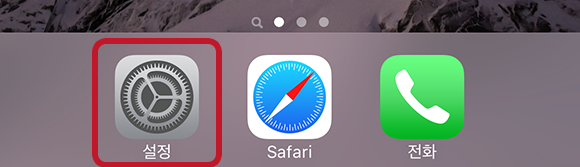
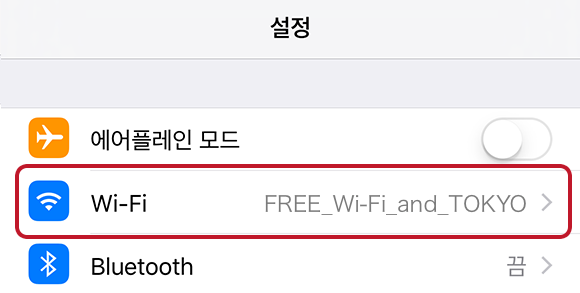
설정을 누릅니다.
'Wi-Fi'(빨간색으로 표시됨)를 누릅니다.
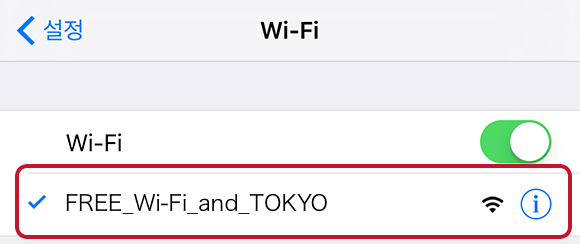
'FREE_Wi-Fi_and_TOKYO'의 행(빨간색으로 표시됨)을 누릅니다.
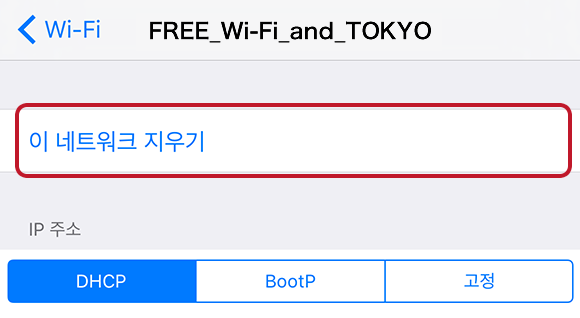
맨 위의 '이 네트워크 지우기'를 누릅니다.
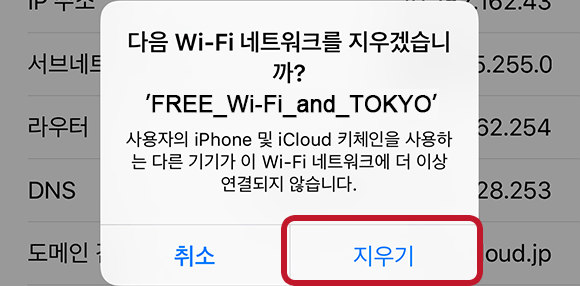
'지우기'를 누릅니다.